RunCam 3 — различия между версиями
(→Обзоры) |
|||
| Строка 80: | Строка 80: | ||
* не рекомендуется заряжать RunCam 3 в процессе съёмки (внешнее питание заряженной камеры - не в счёт), а также использовать RunCam 3 в качестве видеорегистратора (под лобовым стеклом в салоне автомобиля). Всё из-за слишком плотного монтажа, вследствие чего аккумулятор может перегреваться от окружающих компонентов. Ну а в полёте подразумевается, что камеру будет обдувать встречный поток воздуха, так что перегрев при использовании на борту ей не страшен. | * не рекомендуется заряжать RunCam 3 в процессе съёмки (внешнее питание заряженной камеры - не в счёт), а также использовать RunCam 3 в качестве видеорегистратора (под лобовым стеклом в салоне автомобиля). Всё из-за слишком плотного монтажа, вследствие чего аккумулятор может перегреваться от окружающих компонентов. Ну а в полёте подразумевается, что камеру будет обдувать встречный поток воздуха, так что перегрев при использовании на борту ей не страшен. | ||
| − | == | + | == USB-разъём == |
| − | * [ | + | [[Файл:Runcam-2-usb.jpg|thumb|Распиновка для самостоятельного изготовления USB-кабеля с [[#Видеовыход|видеовыходом]] и [[#Внешнее питание|внешним питанием]]]] |
| + | Тип - micro USB. Может использоваться для: | ||
| + | * Получения [[#Видеовыход|аналогового видеосигнала]]; | ||
| + | * [[#Внешнее питание|Питания камеры]] внешним источником 5..17В (можно напрямую подсоединять [[LiPo-аккумулятор]] 2S..4S; | ||
| + | * Подключение RunCam 3 к компьютеру, при этом можно выбрать один из режимов её использования: | ||
| + | ** '''MSDC''' - USB-диск (доступ к вставленной карте памяти microSD). Для этого нужно нажать и удерживать кнопку Power/Shutter до включения камеры - камера определится в компьютере как USB-диск. ''(С прошивкой ранних версий, до V1.2, требовалось дополнительно коротко нажать кнопку WiFi).'' | ||
| + | ** '''WebCam''' - вебкамера (с очень плохим разрешением и рейтом). Переходит в этот режим после включения камеры при подключенном USB-кабеле и после этого - однократного нажатия на [[#Кнопка Power/Shutter|кнопку "Power"]]. Работает в Windows при помощи '''amcap.exe''' (лежит в интернете повсюду), но, к примеру, в Skype - работает без дополнительного ПО. | ||
| + | |||
| + | === Внешнее питание === | ||
| + | Для (постоянной) подзарядки внутреннего аккумулятора, а также обеспечение непрерывной работы камеры без аккумулятора можно подключать внешнее питание к [[#USB-разъём|USB-разъёму]] с помощью комплектного кабеля или самодельного. | ||
| + | |||
| + | Допустимое напряжение: 5..17В (можно подключать напрямую к [[LiPo-аккумулятор]]у 2S..4S). | ||
| + | |||
| + | При проектировании бортовой схемы электропитания важно понимать, какое потребление тока необходимо для RunCam 3, и от чего оно зависит: | ||
| + | * от величины внешнего напряжения (V), подаваемого на USB-разъём: чем больше напряжение, тем меньше ток. | ||
| + | * от режима работы и разрешения видеозаписи: чем больше разрешение (чем бо́льшая площадь сенсора используется) и чем больше кадров в секунду записывается - тем больше ток. | ||
| + | |||
| + | Нет никакого смысла ставить дополнительный [[BEC]] между силовым аккумулятором (до 4S) и RunCam 3, чтобы понизить напряжение до стандартного для USB 5В, так как потребляемый ток при этом будет выше. '''Но это рекомендуется делать''' в случае использования функции [http://multicopterwiki.ru/index.php/Active_Braking активного торможения] в регуляторах [http://multicopterwiki.ru/index.php/FPV-%D0%BC%D0%B8%D0%BD%D0%B8%D0%BA%D0%BE%D0%BF%D1%82%D0%B5%D1%80%D1%8B гоночных миникоптерах] для предотвращения выхода камеры из строя вследствие скачков напряжения в силовой цепи коптера. | ||
| + | |||
| + | === Видеовыход === | ||
| + | Аналоговый видеосигнал с [[RunCam 3]] можно получить, подключив специальный кабель к USB-разъёму. | ||
| + | |||
| + | Задержка сигнала по результатам практических замеров составляет не более 40мс, что делает камеру [[RunCam 3]] вполне пригодной для использования в качестве курсовой [[FPV]]-камеры. | ||
| + | |||
| + | Ценно, что во время записи на экране будет отображаться мигающий значок "REC" - не нужно будет гадать о том, включена ли запись, если, к примеру, камера уже в воздухе. | ||
| + | |||
| + | Видеовыход может работать в стандартах PAL или NTSC. | ||
| + | |||
| + | При использовании видео-выхода можно настраивать камеру '''RunCam 3''' без дополнительных устройств. | ||
{{Радиоуправление RunCam 2 / RunCam 3|RunCam 3}} | {{Радиоуправление RunCam 2 / RunCam 3|RunCam 3}} | ||
Версия 20:05, 20 апреля 2017
См. также:
Содержание
Описание
RunCam 3 - третья экшн-камера от RunCam, выполненная на этот раз в получившем большую популярность форм-факторе GoPro Session, то есть в виде «кубика».


Где купить RunCam 3
В мае 2017 года стало известно о блокировании продаж RunCam 3.
Найти все предложения по RunCam 3 от магазинов на RCSearch.
В России в магазине MobiusCam.ru по цене $96 в рублях.
Особенности
- Объектив RunCam 3 защищён алюминиевой рамкой со стеклом Gorilla Glass 3 от компании Corning. Эту рамку также можно приобрести как запчасть.
- Электронная часть RunCam 3 находится внутри металлического кожуха, защищая прочую электронику на борту ЛА от паразитных наводок.
- RunCam 3 условно совместима с аксессуарами для GoPro Session: несмотря на такой же форм-фактор, различия в габаритах всё же есть:
- RunCam 3 немного длиннее - на 1.5 мм
- У RunCam 3 углы скруглены с меньшим радиусом, то есть, скорее всего, например, аквабоксы от GoPro Session не подойдут!
Возможности
- Мобильное приложение для RunCam 3 позволяет посредством встроенного в камеру WiFi-модуля транслировать на мобильное устройство изображение в реальном времени, просматривать записанные файлы, производить настройку камеры.
- Переворот изображения на 180° (для возможности крепить камеру снизу).
- Функция WDR - расширение динамического диапазона, возможность улучшенной прорисовки деталей и в осветлённых и в затемнённых частях изображения одновременно, что актуально, например, при съёмке в солнечный день, когда яркое небо и освещённые солнцем объекты контрастируют с объектами в тени. Расширение динамического диапазона достигается путём совмещения двух кадров, сделанных с разной экспозицией. Примеры изображений с и без WDR:


Характеристики
- Разрешение матрицы: 2 МПикс
- Объектив: 155°, состоит из 6 стеклянных линз
- Задержка видео-сигнала на AV-выходе: 40 мс
- Разрешения видео:
- 1080p@60fps
- 1080p@30fps
- 720p@120fps
- 720p@60fps
- Формат записи видео: MOV
- Формат видео-выхода: NTSC / PAL
- Диапазон напряжений внешнего питания: 5..17В
- Потребление тока: 600 мА
- Размеры: 38х37.5х38мм
- Масса: 66 г
- Разъём: Micro USB
- Карта памяти: Micro SD, до 64Гбайт, требуется Class 6 или лучше
- Ёмкость аккумулятора: 960мА·ч
- Время работы: 1.5ч при записи 1080P 30fps или 1ч при записи 1080P 60fps
Комплектация
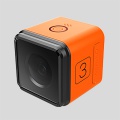
Камера RunCam 3
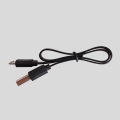
Кабель Micro-USB для подключения к компьютеру
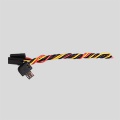
Кабель Micro-USB с видеовыходом и внешним питанием

Инструкция


Аксессуары
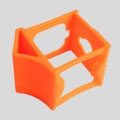
Защитный резиновый бампер для RunCam 3
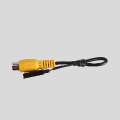
Видео-кабель с «тюльпаном»

Ремешки (велкро-липучки)


Недостатки
- Невозможно легко заменить аккумулятор: он встроенный. Впрочем, при использовании на борту это компенсируется возможностью подвести внешнее питание, то есть в этом случае проблема разряда отпадает.
- Стекло, хоть и защитное, но располагается заподлицо с корпусом. При ударе весьма вероятно, что первым повредится именно стекло. Для сравнения, RunCam 2 штатно оснащается пластиковой блендой, которая примет на себя удар, если камера упадёт на объектив.
- Камера не герметична.
- Разъём Micro USB расположен сбоку, что в большинстве случаев установки камеры на борт будет неудобно.
Знаете ли вы, что
- не рекомендуется заряжать RunCam 3 в процессе съёмки (внешнее питание заряженной камеры - не в счёт), а также использовать RunCam 3 в качестве видеорегистратора (под лобовым стеклом в салоне автомобиля). Всё из-за слишком плотного монтажа, вследствие чего аккумулятор может перегреваться от окружающих компонентов. Ну а в полёте подразумевается, что камеру будет обдувать встречный поток воздуха, так что перегрев при использовании на борту ей не страшен.
USB-разъём

Тип - micro USB. Может использоваться для:
- Получения аналогового видеосигнала;
- Питания камеры внешним источником 5..17В (можно напрямую подсоединять LiPo-аккумулятор 2S..4S;
- Подключение RunCam 3 к компьютеру, при этом можно выбрать один из режимов её использования:
- MSDC - USB-диск (доступ к вставленной карте памяти microSD). Для этого нужно нажать и удерживать кнопку Power/Shutter до включения камеры - камера определится в компьютере как USB-диск. (С прошивкой ранних версий, до V1.2, требовалось дополнительно коротко нажать кнопку WiFi).
- WebCam - вебкамера (с очень плохим разрешением и рейтом). Переходит в этот режим после включения камеры при подключенном USB-кабеле и после этого - однократного нажатия на кнопку "Power". Работает в Windows при помощи amcap.exe (лежит в интернете повсюду), но, к примеру, в Skype - работает без дополнительного ПО.
Внешнее питание
Для (постоянной) подзарядки внутреннего аккумулятора, а также обеспечение непрерывной работы камеры без аккумулятора можно подключать внешнее питание к USB-разъёму с помощью комплектного кабеля или самодельного.
Допустимое напряжение: 5..17В (можно подключать напрямую к LiPo-аккумулятору 2S..4S).
При проектировании бортовой схемы электропитания важно понимать, какое потребление тока необходимо для RunCam 3, и от чего оно зависит:
- от величины внешнего напряжения (V), подаваемого на USB-разъём: чем больше напряжение, тем меньше ток.
- от режима работы и разрешения видеозаписи: чем больше разрешение (чем бо́льшая площадь сенсора используется) и чем больше кадров в секунду записывается - тем больше ток.
Нет никакого смысла ставить дополнительный BEC между силовым аккумулятором (до 4S) и RunCam 3, чтобы понизить напряжение до стандартного для USB 5В, так как потребляемый ток при этом будет выше. Но это рекомендуется делать в случае использования функции активного торможения в регуляторах гоночных миникоптерах для предотвращения выхода камеры из строя вследствие скачков напряжения в силовой цепи коптера.
Видеовыход
Аналоговый видеосигнал с RunCam 3 можно получить, подключив специальный кабель к USB-разъёму.
Задержка сигнала по результатам практических замеров составляет не более 40мс, что делает камеру RunCam 3 вполне пригодной для использования в качестве курсовой FPV-камеры.
Ценно, что во время записи на экране будет отображаться мигающий значок "REC" - не нужно будет гадать о том, включена ли запись, если, к примеру, камера уже в воздухе.
Видеовыход может работать в стандартах PAL или NTSC.
При использовании видео-выхода можно настраивать камеру RunCam 3 без дополнительных устройств.
Радиоуправление
Помимо возможности управления через приложение для мобильных устройств (по WiFi) есть ещё один способ дистанционного управления - посредством подключения камеры в свободный канал приёмника аппаратуры радиоуправления через специальный USB-кабель, в котором совмещены:
- разъём внешнего питания камеры;
- видеовыход;
- модуль преобразователя управляющего сигнала.


Управление осуществляется через один канал приёмника, на который удобно назначить 2-позиционный переключатель пульта радиоуправления. Не имеет значения какой управляющий сигнал будет приходить (в какой начальной позиции будет находиться переключатель), RunCam 3 будет считать лишь сами переключения из одного положения в другое.
Доступные функции:
- Двойное переключение (вкл-выкл или выкл-вкл): выбор режима: видеозапись или фотографирование.
- Одинарное переключение: старт/стоп видеозаписи или фотографирования.
Видео: демонстрация работы на примере RunCam 2.
Этот кабель не заработает сразу. Нужно по крайней мере зайти в меню настройки General -> USB Function и выбрать Remote Control. У некоторых пользователей при подключении нового кабеля перестаёт работать видеовыход и камера начинает работать в USB-режимах MSDC (внешний накопитель) и WebCam, лишь переключаясь между ними кнопкой Power. В таком случае необходимо сначала использовать «родной» FPV-кабель, чтобы включить режим Remote Control при использовании USB.
Следует иметь ввиду, что при использовании этого кабеля (при включенном режиме USB Remote Control) компьютер перестанет видеть камеру как внешний накопитель и либо придётся извлекать карту памяти из камеры, чтобы перенести записанное, либо каждый раз менять в меню настройки General -> USB Function на MSDC и обратно на Remote Control.
Где купить RunCam 3
В мае 2017 года стало известно о блокировании продаж RunCam 3.
Найти все предложения по RunCam 3 от магазинов на RCSearch.
В России в магазине MobiusCam.ru по цене $96 в рублях.