Mobius ActionCam
Версия от 15:52, 1 мая 2014; Admin (обсуждение | вклад)
Видеокамера форм-фактора типа «брелок» с записью на microSD и AV-выходом, что позволяет использовать применять её в FPV.

Может использоваться как карманная видеокамера, экшн-камера для записи занятий спортом, дорожный видеорегистратор, вебкамера для компьютера, а также просто как USB-флешка для переноски информации.
Содержание
Характеристики
- встроенный LiPo-аккумулятор 520 мАч, заряжаемый через USB током до 500мА за 80..90 мин.
- форматы видео: 1080P 30fps, 720P 60fps, 720P 30fp
- видео-кодек: H.264/AVC1 в контейнере .MOV
- разрешение фото-снимков: 2304x1536, 1920x1080, 1280x720, поддержка фотосъёмки в режиме Time Lapse.
- поддержка microSD до 32GB (может не быть в комплекте), рекомендуется использовать не ниже Class 4
- поддержка USB2.0, plug and play, подключение к компьютеру не требует драйверов.
- линейный AV-выход (работающий и во время записи, но без звука) через специальный кабель (может не быть в комплекте)
- размеры 61x35x18 мм
- вес ~38 г
Объективы
Камера поставляется в двух вариантах:
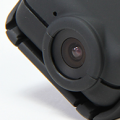
Lens A - «обычный» объектив
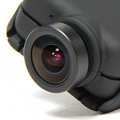
Lens B - широкоугольный объектив c углом обзора 112° (116° ?) в режиме 1080p 30fps и 63° в режиме 720p 60fps.


Особенности
- При включении камера становится в mode 1 (желтый светодиод горит) - в ПО на компьютере (mSetup) для этого mode 1 можно задать разрешение записи, качество, настроить цветовой баланс и т.д. Для переключения в mode 2 нужно нажать кнопку "М" - (загорится синий светодиод) - все настройки в mode2 независимы от mode1.
- AV-выход работает в любом режиме, но звук не выводится в режиме записи. Производитель объясняет это отсутствием свободных ресурсов процессора, по максимуму занятого обработкой видео.
- Изображение с AV-выход идёт с чёрными полями и сверху и снизу.
Распиновка USB-разъёма

Обзоры
Сравнения
Как прошивать
- Скачиваем mSetup.zip отсюда. Программа консольная, не требует установки.
- Запускаем mSetup.exe. В белом окошке будет ваша подключенная к USB камера Mobius. Кликаем на строке.
- Кликаем Tools, кликаем нижнее Check, в окошке появляется доступная последняя прошивка (FW). Выделяем её, кликаем Download, прошивка закачивается.
- Выделяем в том же окошке закаченную прошивку и кликаем Install.
Возникает новое окно.
Пожалуйста точно следуйте инструкции:
- Отсоедините от ПК и дождитесь погашения всех светодиодов.
- Снова присоедините к ПК и ожидайте ~ 30 секунд.
- Голубой светодиод светит и моргает ~ 20 секунд.
- Желтый светодиод светит и моргает.
- Ждите, пока камера обнаружится. Это окно закроется автоматически. (горит желтый)
Появляется новое окно: "Ваша камера успешно обновлена, все установленные ранее значения параметров сохранены. Нажмите Exit для закрытия окна."
Где купить
- В Хоббикинге/Паркфлаере A-lens B-lens
- mobiuscam.ru A-lens за 3000 руб., B-lens за 3100 руб. Есть дополнительные аксессуары.
- на joovuu.com A-lens за £56
- на EBay A-lens за $69, включая доставку с треком. Продавец может попросить PayPal-сделку вне EBay, есть успешные результаты такой продажи.